Plugin Masjid AI
Plugin Masjid AI adalah asisten konten berbasis AI untuk situs masjid: membuat artikel dan kajian, merencanakan konten massal, mengoptimalkan SEO, dan menyiapkan gambar — langsung dari admin dan editor Wordkr.
Gambaran Umum
Masjid AI membantu pengelola situs masjid memproduksi konten secara cepat dengan bantuan model AI, tanpa meninggalkan admin Wordkr. Plugin bekerja dengan provider Gemini dan SumoPod untuk teks, serta Pexels, Freepik, dan Google Imagen untuk gambar.
Sejak versi 1.4.0, Masjid AI tidak lagi memakai lisensi: lisensinya sudah dicabut. Tidak ada tab maupun endpoint lisensi, dan lisensi tidak pernah menggerbangi pembuatan konten — seluruh fitur langsung dapat dipakai setelah plugin aktif dan kunci API provider diisi. Kunci lama masjid_ai_license_* yang mungkin masih tersimpan di database tidak dipakai lagi. Satu-satunya hal yang dapat menghalangi pembuatan konten adalah kunci API provider (Gemini) yang belum diisi — isi kuncinya di Pengaturan, dan generator langsung bekerja.
Dashboard & Bagian-bagiannya
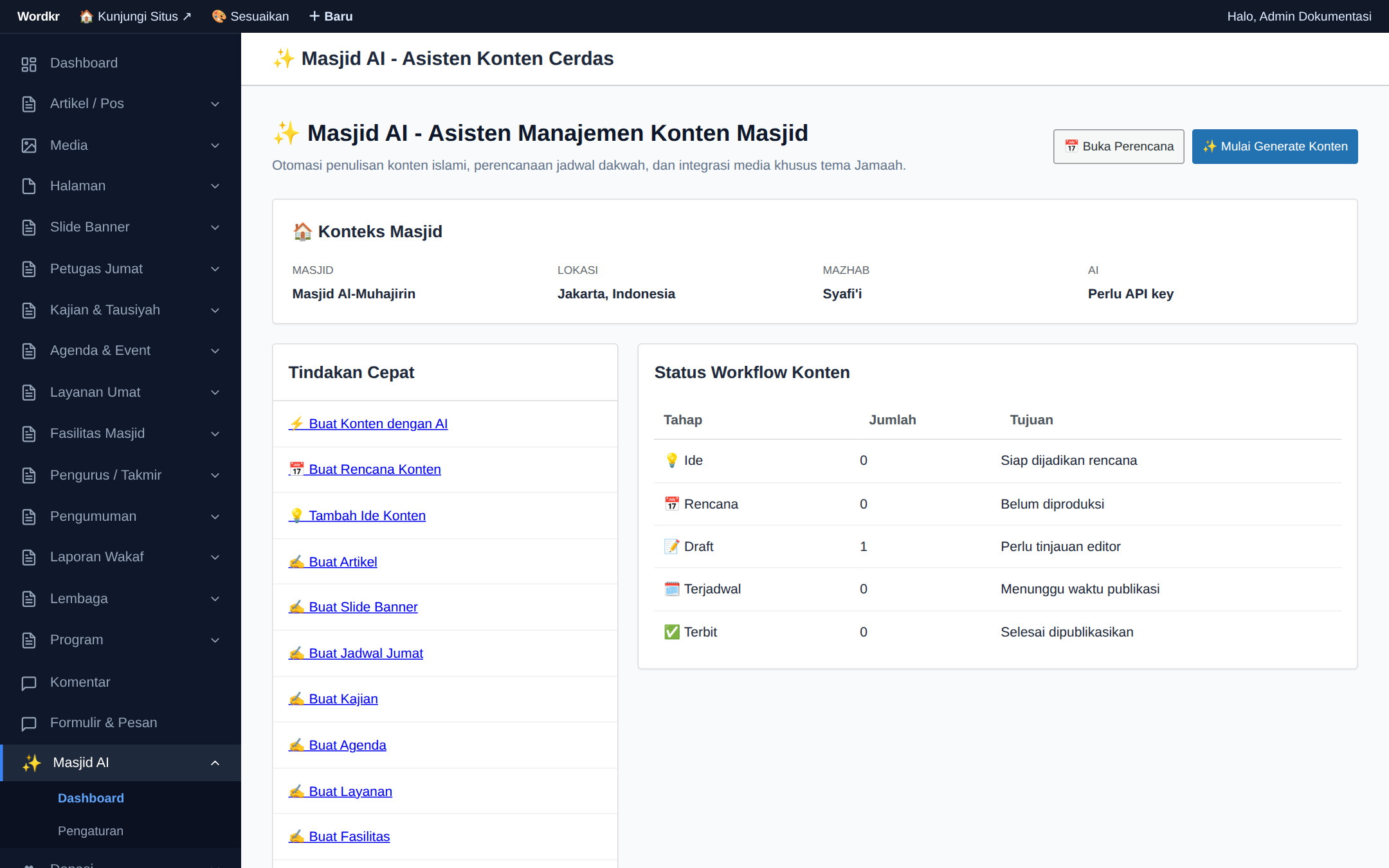
Menu Masjid AI di admin terdiri atas bagian-bagian berikut:
| Bagian | Fungsi |
|---|---|
| Dashboard | Ringkasan dan pintu masuk utama: generator konten cepat, status provider, dan jalan pintas ke bagian lain. |
| Planner | Content Planner — menyusun rencana banyak artikel sekaligus dan membuatnya secara bertahap. |
| Ide | Kumpulan ide konten yang dapat dipilih dan diteruskan ke generator. |
| Generator | Membuat konten per jenis (artikel, kajian, dan lain-lain) dari topik yang Anda berikan. |
| Media | Pustaka gambar AI: mencari foto stok Pexels dan membuat gambar dengan AI Imagen. |
| Audit | Log aktivitas/audit — riwayat tindakan AI yang tercatat di situs. |
| Manual | Mode Manual JSON: menyalin prompt untuk dijalankan di layanan AI lain, lalu menempel hasilnya kembali. |
| Pengaturan | Kunci API dan model untuk Gemini, SumoPod, Pexels, dan Freepik, serta profil konteks masjid. |
Generator Konten
Generator membuat draf konten berdasarkan jenisnya — antara lain artikel dan kajian. Ada dua jalan masuk:
Dari Dashboard
- Buka menu Masjid AI di admin.
- Pilih jenis konten yang ingin dibuat, misalnya artikel atau kajian.
- Isi topik/judul dan keterangan tambahan yang diminta formulir generator.
- Klik tombol buat. AI menyusun draf lengkap beserta metadata pendukungnya.
- Tinjau hasilnya, lalu simpan sebagai pos untuk diedit dan diterbitkan seperti konten biasa.
Periksa kunci API provider di bagian Pengaturan Masjid AI. Tidak ada syarat lain — tidak ada lisensi yang perlu diaktifkan atau diperpanjang; generator hanya berhenti bila kunci Gemini (atau provider teks yang dipilih) belum diisi.
Dari Editor — Tombol Asisten AI
Saat menulis atau mengedit pos, tombol Asisten AI di editor membuka panel Masjid AI tanpa berpindah halaman. Dari panel yang sama Anda dapat memakai generator, AI Optimizer, dan Generator Gambar (lihat dua bagian berikutnya).
Hasil AI adalah draf. Periksa kembali nama, tanggal, dalil, dan fakta lain sebelum menerbitkan — terutama untuk konten kajian.
Content Planner
Content Planner dipakai bila Anda ingin menyiapkan banyak artikel sekaligus dalam satu rencana:
- Buka bagian Planner pada menu Masjid AI.
- Susun daftar rencana artikel: topik-topik yang ingin diterbitkan beserta jenis kontennya.
- Jalankan pembuatan secara bertahap — rencana diproses satu demi satu, bukan sekaligus, sehingga Anda bisa memantau hasil dan menghentikan proses kapan pun.
- Setiap hasil menjadi draf yang dapat ditinjau, diedit, dan dijadwalkan terbit dari daftar pos seperti biasa.
AI Optimizer di Editor
AI Optimizer menganalisis konten yang sedang Anda edit dan memberi saran perbaikan. Buka tab Konten & SEO pada panel Asisten AI di editor. Jenis sarannya meliputi:
| Jenis Saran | Arti |
|---|---|
replace | Mengganti bagian teks yang ada dengan versi yang lebih baik. |
meta | Memperbarui metadata pos, misalnya judul atau deskripsi SEO. |
insert | Menyisipkan teks baru ke dalam konten. |
taxonomy | Menyesuaikan kategori, tag, atau term taksonomi pos. |
Setiap saran ditampilkan sebagai pratinjau terlebih dahulu. Tidak ada perubahan yang diterapkan otomatis — Anda memilih saran mana yang diterima, dan konten hanya berubah setelah Anda menerapkannya.
Generator Gambar di Editor
Masih dari panel Asisten AI di editor, Generator Gambar menyiapkan visual untuk pos yang sedang ditulis:
- Plugin menyusun prompt/kata kunci otomatis dari isi konten Anda.
- Pilih sumber gambar:
- Cari foto Pexels — mencari foto stok yang relevan dengan kata kunci.
- Generate gambar AI (Imagen) — membuat gambar baru dengan Google Imagen dari prompt.
- Pratinjau hasilnya, pilih gambar yang sesuai, dan gambar tersimpan ke pustaka media.
- Klik opsi untuk menjadikannya gambar unggulan (featured image) pos.
Mode Manual JSON
Bila Anda ingin memakai layanan AI lain di luar provider yang terhubung, gunakan mode Manual:
- Buka bagian Manual pada menu Masjid AI dan pilih jenis konten.
- Salin prompt yang dihasilkan plugin — prompt ini sudah memuat konteks dan format keluaran yang diminta.
- Jalankan prompt tersebut di layanan AI pilihan Anda.
- Tempel hasil JSON yang dikembalikan layanan AI ke kolom yang disediakan.
- Plugin membaca JSON tersebut dan membuat draf konten seperti hasil generator biasa.
Jangan mengedit struktur JSON hasil AI secara manual. Bila formatnya rusak, plugin tidak dapat membacanya dan impor akan gagal — jalankan ulang prompt-nya bila perlu.
Impor Kajian dari YouTube / SoundCloud
Bagian impor kajian menerima data kajian yang berasal dari YouTube dan SoundCloud:
- Buka formulir impor kajian pada dashboard Masjid AI.
- Isi URL YouTube dan/atau URL SoundCloud kajian.
- Lengkapi data pendampingnya (antara lain judul, isi, penceramah/ustadz, dan kata kunci gambar) dalam format JSON yang diminta formulir.
- Kirim — kajian tersimpan sebagai konten dengan tautan YouTube/SoundCloud-nya, siap diedit dan diterbitkan.
Pengaturan Provider
Buka bagian Pengaturan pada menu Masjid AI. Seluruh kunci API di halaman ini tersimpan terenkripsi dan ditampilkan termasking — nilai topeng yang tampil tidak akan menimpa kunci asli saat Anda menyimpan halaman.
| Provider | Untuk | Pengaturan Utama |
|---|---|---|
| Gemini | Generator & optimizer teks (bawaan) | Kunci API Gemini; model bawaan gemini-2.0-flash; keluaran memakai JSON mode. |
| SumoPod | Generator & optimizer teks (alternatif) | Kunci API SumoPod; memakai chat completions; model bawaan gpt-4o-mini. |
| Pexels | Pencarian foto stok | Kunci API Pexels. |
| Freepik | Sumber gambar | Kunci API Freepik. |
- Isi kunci API provider yang ingin dipakai — cukup provider yang Anda gunakan saja.
- Sesuaikan nama model bila perlu; kosongkan untuk memakai model bawaan pada tabel di atas.
- Simpan pengaturan, lalu uji dari Dashboard/generator dengan membuat satu konten percobaan.
Konteks Otomatis
Agar hasil AI relevan dengan situs Anda, plugin otomatis menyertakan konteks berikut ke dalam prompt:
- Profil masjid — identitas dan keterangan masjid dari pengaturan.
- Kategori situs — agar konten yang dibuat masuk ke struktur kategori yang sudah ada.
- Tautan internal — konten yang relevan di situs Anda, untuk dirujuk di dalam hasil.
Anda tidak perlu menuliskan konteks ini berulang kali di setiap permintaan.
Shortcode
Plugin menyediakan dua shortcode untuk ditanam di konten:
[masjid_ai_query type="kajian" limit="3" columns="3"][masjid_ai_query] menampilkan daftar konten (misalnya kajian terbaru) sesuai jenis dan jumlah yang diminta.
[masjid_ai_org_chart title="Struktur Organisasi"][masjid_ai_org_chart] menampilkan bagan struktur organisasi masjid.
Log Aktivitas / Audit
Bagian Audit mencatat aktivitas plugin sebagai log: tindakan AI yang dijalankan di situs terekam di sana sehingga admin dapat menelusuri siapa menjalankan apa dan kapan. Gunakan halaman ini untuk memeriksa riwayat pembuatan konten dan menginvestigasi hasil AI yang bermasalah.