Pustaka Media
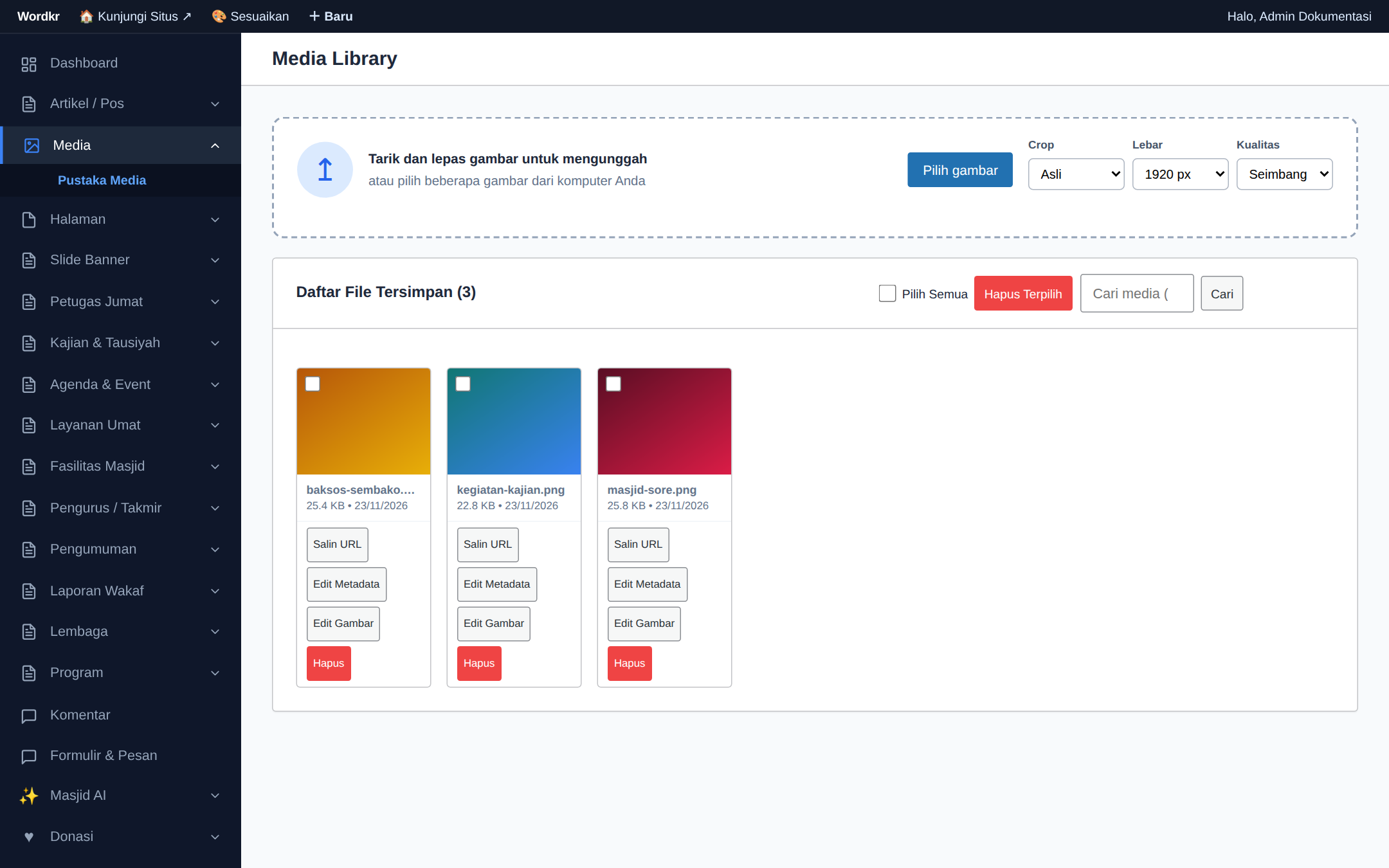
Pustaka Media adalah tempat semua berkas yang Anda unggah — gambar, PDF, video, dan audio — disimpan, dicari, dan dikelola untuk dipakai di pos, halaman, dan bagian lain situs.
Membuka Pustaka Media
- Masuk ke Dashboard Admin.
- Klik menu Media di bilah sisi admin.
- Halaman Pustaka Media menampilkan semua berkas yang sudah diunggah beserta jumlah totalnya.
Mengunggah Berkas
- Di halaman Pustaka Media, buka area unggah.
- Seret berkas ke area unggah, atau klik area tersebut lalu pilih berkas dari perangkat Anda.
- Tunggu proses unggah selesai. Berkas yang berhasil akan langsung muncul di daftar pustaka.
Format yang Diizinkan
Wordkr hanya menerima format yang masuk daftar putih (whitelist) ekstensi dan tipe MIME. Berkas di luar daftar akan ditolak.
| Jenis | Format yang didukung |
|---|---|
| Gambar | JPG, PNG, GIF, WebP, AVIF, ICO |
| Dokumen | |
| Video | MP4, WebM, MOV |
| Audio | MP3, OGG, WAV, M4A |
Selain ekstensi, tipe konten (MIME) berkas juga diperiksa dan harus sesuai dengan ekstensinya. Berkas yang tidak lolos pemeriksaan ditolak dengan status 415.
Berkas SVG ditolak demi keamanan — SVG dapat membawa skrip di dalamnya. Berkas .html (dan format eksekutabel lain seperti .js dan .php) juga ditolak dengan status 415. Jika Anda perlu menampilkan ilustrasi SVG, unggah sebagai PNG atau WebP.
Varian Ukuran Otomatis
Setiap gambar yang diunggah melalui halaman admin otomatis dibuatkan varian ukuran turunan, mengikuti konvensi WordPress:
| Varian | Ukuran | Keterangan |
|---|---|---|
thumbnail | 150 × 150 piksel | Dipotong (crop) persegi |
medium | Lebar maks. 768 piksel | Proporsi asli dipertahankan |
large | Lebar maks. 1024 piksel | Proporsi asli dipertahankan |
- Varian tidak pernah memperbesar gambar (tanpa upscale): gambar yang lebih kecil dari ukuran varian tidak dibuatkan varian yang lebih besar dari aslinya.
- Setiap varian tersimpan sebagai objek terpisah di penyimpanan, dengan akhiran nama berkas seperti
-150x150,-768, dan-1024. - Peta varian — nama berkas, URL, lebar, dan tinggi tiap varian — dicatat di data media tersebut, sehingga tema dan editor dapat memilih ukuran yang paling pas untuk ditampilkan.
Unggahan melalui REST API tidak dibuatkan varian. Varian hanya dibuat untuk unggahan dari halaman admin. Berkas lama dan unggahan API tetap valid — datanya hanya tidak memiliki peta varian.
Metadata Media
Setiap berkas memiliki metadata yang membantu pengunjung, mesin pencari, dan aksesibilitas:
| Kolom | Kegunaan |
|---|---|
| Judul | Nama berkas yang tampil di pustaka dan pengelolaan. |
| Teks alternatif (alt text) | Deskripsi gambar untuk pembaca layar dan SEO. Isi dengan deskripsi singkat isi gambar. |
| Caption (keterangan) | Teks yang dapat ditampilkan di bawah gambar pada halaman publik. |
| Deskripsi | Catatan lebih panjang tentang berkas. |
| Dimensi | Lebar × tinggi gambar dalam piksel — kini tersimpan di data media saat unggah. |
Mengedit Metadata
- Di Pustaka Media, klik berkas yang ingin diubah.
- Ubah kolom judul, teks alternatif, caption, atau deskripsi pada panel detailnya.
- Simpan perubahan. Metadata baru langsung berlaku untuk berkas tersebut.
Isi teks alternatif setiap kali mengunggah gambar, selagi Anda masih ingat isinya. Teks alternatif yang baik mendeskripsikan isi gambar dalam satu kalimat pendek — bukan sekadar mengulang nama berkas.
Editor Gambar Pasca-Unggah
Gambar yang sudah terunggah masih bisa diolah tanpa aplikasi luar:
- Buka detail gambar di Pustaka Media, lalu buka editor gambar.
- Pilih operasi yang dibutuhkan:
- Crop — potong bebas, atau kunci pada rasio aspek tertentu.
- Putar — memutar gambar 90°.
- Balik — membalik gambar (flip).
- Simpan hasil suntingan.
Hasil suntingan disimpan sebagai media baru dengan nama berakhiran -edit. Berkas asli tidak ditimpa, jadi Anda selalu bisa kembali ke versi asal.
Pencarian dan Media Picker
- Pencarian di Pustaka Media berjalan di sisi server (server-side), sehingga tetap cepat dan akurat walau koleksi berkas sudah banyak.
- Media picker di editor — saat menulis pos atau halaman, pemilih media di editor memakai pencarian yang sama, sehingga Anda dapat menemukan dan menyisipkan berkas yang sudah diunggah tanpa meninggalkan editor.
Menghapus Media
- Buka detail berkas di Pustaka Media.
- Pilih aksi hapus dan konfirmasikan.
Menghapus sebuah media akan ikut menghapus semua varian ukurannya (thumbnail, medium, large) dari penyimpanan.
Penghapusan bersifat permanen. Pos atau halaman yang masih merujuk berkas tersebut akan menampilkan gambar rusak. Periksa dulu pemakaiannya sebelum menghapus.
Driver Penyimpanan
Berkas media tidak disimpan di dalam Worker, melainkan di layanan penyimpanan yang Anda pilih. Pengaturannya ada di Pengaturan → Media.
| Driver | Keterangan |
|---|---|
auto | Wordkr memilih driver yang tersedia secara otomatis. |
| Cloudflare R2 | Penyimpanan objek Cloudflare. Berkas tersaji ke publik melalui jalur /media/.... |
| Supabase Storage | Bucket penyimpanan di proyek Supabase Anda. |
| ImageKit | Layanan media ImageKit. |
| Cloudinary | Layanan media Cloudinary. |
- Buka Pengaturan → Media.
- Pilih driver penyimpanan yang dipakai.
- Isi kredensial driver tersebut (misalnya kunci API) bila diminta, lalu simpan.
Kunci API privat untuk driver penyimpanan disimpan terenkripsi di database, bukan sebagai teks biasa. Isi kunci hanya melalui halaman pengaturan di admin — jangan pernah mengirimkannya lewat chat atau menyimpannya di berkas biasa.
Gambar Unggulan dari URL Eksternal
Gambar unggulan (featured image) sebuah pos atau halaman tidak harus berasal dari pustaka: Anda boleh mengisinya dengan URL eksternal. Cara ini berguna, misalnya, untuk gambar dari CDN atau sumber luar lain yang tidak ingin Anda unggah ulang.