Deploy & Instalasi
Bab ini memandu Anda men-deploy Wordkr dari nol di Cloudflare: menyiapkan sumber daya, memasang secret, menerapkan skema database, men-deploy Worker, dan membuat akun admin pertama. Di akhir bab terdapat jalur alternatif bagi pembeli lisensi di wordkr.com, yang seluruh prosesnya berjalan otomatis.
Prasyarat
- Akun Cloudflare — dengan akses ke Workers, D1, KV, dan R2.
- Node.js — untuk menjalankan perkakas proyek dan Wrangler di komputer Anda.
- Wrangler — CLI resmi Cloudflare. Jalankan perintah berikut dari folder proyek untuk masuk ke akun Anda:
npx wrangler login- Kode sumber Wordkr — folder proyek lengkap, termasuk
src/,public/,migrations/, berkasschema.d1.sql, danwrangler.toml.
Berkas .dev.vars berisi secret untuk pengembangan lokal. Jangan membagikan, mengunggah, atau menempelkan isinya ke chat, email, maupun repositori publik.
Langkah 1 — Membuat Sumber Daya Cloudflare
Wordkr membutuhkan tiga sumber daya: database D1, namespace KV, dan bucket R2. Buat ketiganya dengan nama yang sama seperti yang dirujuk wrangler.toml acuan:
npx wrangler d1 create cfcms-db
npx wrangler kv namespace create CMS_KV
npx wrangler r2 bucket create cfcms-media
Catat database_id yang dihasilkan perintah pertama dan id namespace KV dari perintah kedua — keduanya akan ditulis ke wrangler.toml pada langkah berikutnya. Bucket R2 dirujuk dengan namanya, tanpa ID.
Langkah 2 — wrangler.toml & Binding
Worker terhubung ke sumber daya Cloudflare lewat binding yang dideklarasikan di wrangler.toml. Sesuaikan isinya dengan sumber daya yang baru Anda buat:
name = "wordkr"
main = "src/index.ts"
compatibility_date = "2026-09-17"
compatibility_flags = ["nodejs_compat"]

[triggers]
crons = ["* * * * *"]

[assets]
directory = "./public"
binding = "ASSETS"

[[kv_namespaces]]
binding = "CMS_KV"
id = "<id-namespace-kv-anda>"

[[d1_databases]]
binding = "DB"
database_name = "cfcms-db"
database_id = "<id-database-d1-anda>"

[[r2_buckets]]
binding = "MEDIA_BUCKET"
bucket_name = "cfcms-media"

[vars]
ENVIRONMENT = "production"
DB_DRIVER = "d1"
MEDIA_STORAGE_DRIVER = "auto"| Binding / Pengaturan | Jenis | Kegunaan |
|---|---|---|
DB | D1 — cfcms-db | Database utama: pos, pengguna, komentar, pengaturan, dan data plugin. |
CMS_KV | KV | Cache halaman, cache pengaturan dan opsi tema, serta data sementara. |
MEDIA_BUCKET | R2 — cfcms-media | Penyimpanan berkas media yang diunggah lewat Pustaka Media. |
ASSETS | Assets — public/ | Aset statis: editor TinyMCE, JavaScript, dan CSS publik. |
crons | "* * * * *" | Pemicu terjadwal setiap menit, antara lain untuk menerbitkan pos terjadwal dan menjalankan kait cron_tick plugin. |
DB_DRIVER | Variabel (vars) | Pemilih driver database: d1 untuk Cloudflare D1. Nilai supabase memakai Supabase (PostgreSQL) sebagai gantinya — lihat bab FAQ & Pemecahan Masalah. |
MEDIA_STORAGE_DRIVER | Variabel (vars) | Pemilih driver media; auto memakai binding R2 bila tersedia. |
Nama binding (DB, CMS_KV, MEDIA_BUCKET, ASSETS) harus persis seperti di atas karena kode aplikasi merujuk nama-nama tersebut. Yang Anda ganti hanyalah nilai ID sumber daya milik Anda.
Langkah 3 — Secret Wajib
Dua secret berikut wajib dipasang sebelum situs dipakai. Secret tidak pernah ditulis ke berkas proyek; isikan lewat dashboard Cloudflare (Workers & Pages → worker Anda → Settings → Variables and Secrets) atau lewat terminal:
npx wrangler secret put SESSION_SECRET
npx wrangler secret put SETTINGS_ENCRYPTION_KEY
Wrangler akan meminta Anda mengetik atau menempel nilainya secara interaktif — nilai tidak menjadi bagian dari perintah dan tidak tercatat di riwayat shell.
| Secret | Format & Kegunaan |
|---|---|
SESSION_SECRET | Rangkaian acak minimal 16 karakter. Dipakai untuk menandatangani sesi masuk pengguna pada mode D1; tanpa secret ini login tidak dapat diterbitkan. |
SETTINGS_ENCRYPTION_KEY | Base64 dari 32 byte acak — misalnya hasil perintah openssl rand -base64 32 di komputer Anda (hasilnya adalah contoh acak milik Anda sendiri; jangan memakai nilai dari dokumentasi atau dari orang lain). Kunci master enkripsi AES-256-GCM untuk nilai pengaturan sensitif (API key dan token) yang disimpan dari Dashboard. |
SETTINGS_ENCRYPTION_KEY bersifat write-only: setelah dipasang, nilainya tidak dapat ditampilkan kembali. Menghapus atau menggantinya membuat semua kunci terenkripsi yang tersimpan tidak dapat dibaca lagi (nilainya harus diisi ulang satu per satu dari Dashboard) dan menggugurkan sesi yang bergantung padanya. Simpan cadangan nilai aslinya di pengelola kata sandi Anda sendiri. Lihat juga entri terkait di bab FAQ & Pemecahan Masalah.
Langkah 4 — Skema & Migrasi Database
Pada database D1 yang masih kosong, terapkan skema utama lalu berkas migrasi pendamping D1 (berakhiran .d1.sql) secara berurutan:
npx wrangler d1 execute cfcms-db --remote --file=./schema.d1.sql
npx wrangler d1 execute cfcms-db --remote --file=./migrations/001_add_indexes.sql
npx wrangler d1 execute cfcms-db --remote --file=./migrations/002_editor_workflow.d1.sql
npx wrangler d1 execute cfcms-db --remote --file=./migrations/20260917_plugin_engine.d1.sql
npx wrangler d1 execute cfcms-db --remote --file=./migrations/20260917_cfcms_forms.d1.sql- Berkas-berkas ini aman dijalankan berulang: pernyataan di dalamnya memakai
IF NOT EXISTS/OR IGNORE, dan migrasi yang sudah diterapkan akan dilewati. - Sesudah situs berjalan, migrasi lanjutan — inti maupun plugin — dikelola dari halaman Migrasi DB di Dashboard admin. Mesin migrasi mencatat migrasi yang sudah diterapkan, sehingga yang dijalankan hanya yang belum. Migrasi plugin diterapkan oleh mesin plugin dengan varian SQL per dialek (
sqliteSqluntuk D1). - Konten contoh bawaan bersifat opsional dan dapat dimuat dari
seed_website_data.d1.sqldengan pola perintah yang sama.
Langkah 5 — Deploy
npx wrangler deployWrangler menampilkan alamat Worker Anda, misalnya https://wordkr.<akun-anda>.workers.dev. Alamat inilah yang dipakai pada langkah berikutnya.
Jalankan pemeriksaan tipe terlebih dahulu (npm run typecheck) dan uji secara lokal dengan wrangler dev (lihat bagian Menjalankan Lokal) sebelum men-deploy ke produksi.
Langkah 6 — Akun Admin Pertama
- Buka
https://<alamat-worker-anda>/admin/setup. - Isi nama pengguna, email, dan kata sandi untuk akun administrator pertama, lalu kirim formulir.
- Masuklah lewat halaman login dengan akun yang baru dibuat.
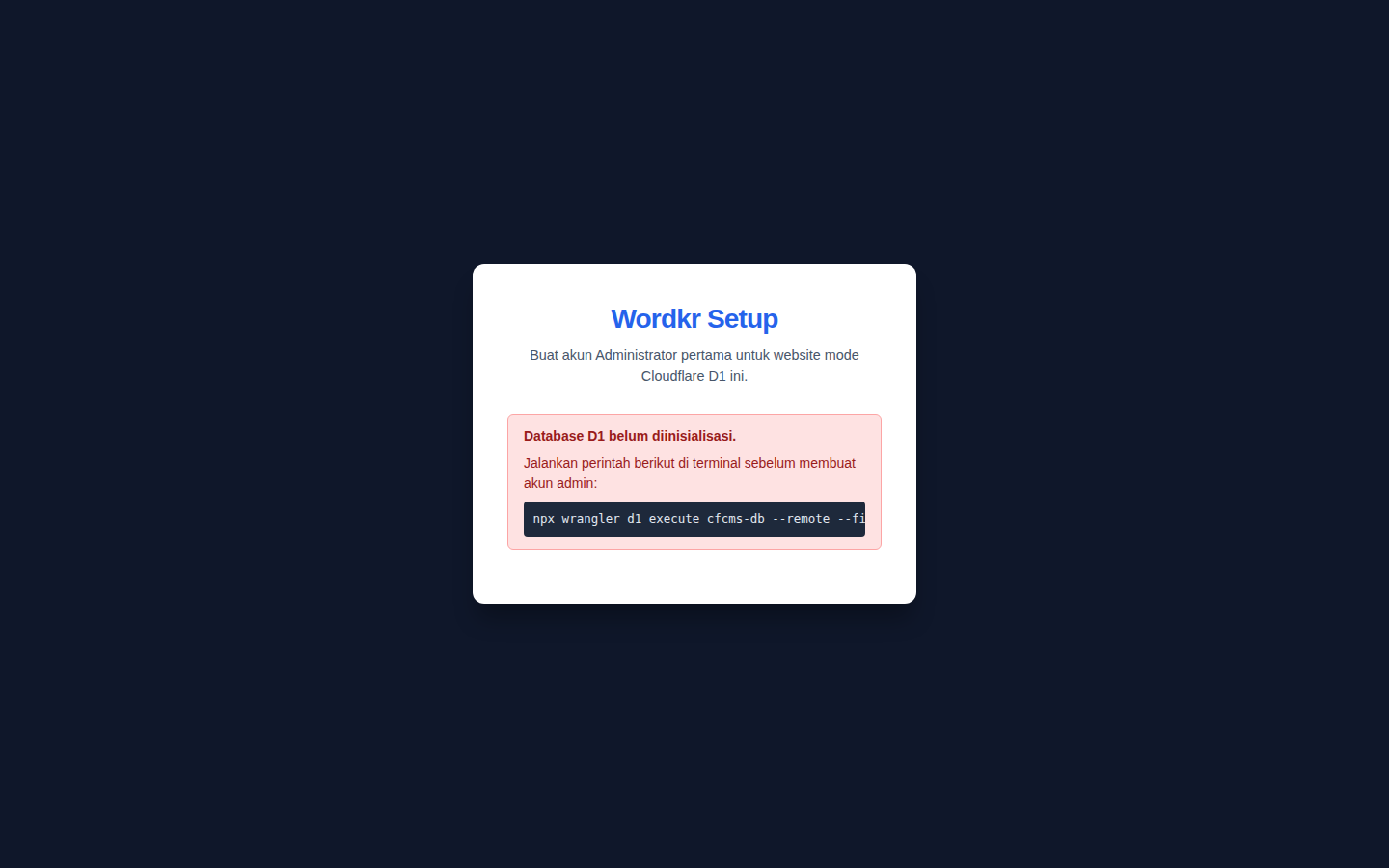
Halaman setup tertutup otomatis begitu akun admin pertama ada: kunjungan berikutnya ke /admin/setup dialihkan ke halaman login. Akun berikutnya dibuat dari menu Pengguna & Peran di Dashboard. Bila halaman setup mengarah ke login padahal Anda merasa belum pernah membuat admin, baca entri keamanan di bab FAQ & Pemecahan Masalah.
Langkah 7 — Domain Kustom
- Buka dashboard Cloudflare → Workers & Pages → pilih worker
wordkr. - Masuk ke Settings → Domains & Routes (Custom Domains), lalu tambahkan domain Anda — pola yang umum adalah
www, misalnyawww.contoh.com. - Cloudflare membuatkan catatan DNS yang diperlukan secara otomatis untuk domain yang berada di akun yang sama. Tunggu sampai status domain aktif.
Langkah 8 — Verifikasi Situs Hidup
- Halaman depan — buka alamat situs Anda (domain kustom atau alamat
workers.dev); halaman depan harus tampil dengan status HTTP 200. - Halaman login — buka
/admin; tanpa sesi, Anda dialihkan ke halaman login. Masuk dengan akun admin pertama dan pastikan Dashboard tampil. - Halaman publik lain — buka satu halaman arsip atau pencarian untuk memastikan rute publik berjalan.
Jalur Pembeli SaaS (wordkr.com)
Selain deploy manual di atas, Wordkr juga dijual sebagai lisensi di wordkr.com dengan pemasangan otomatis ke akun Cloudflare pembeli sendiri. Alurnya:
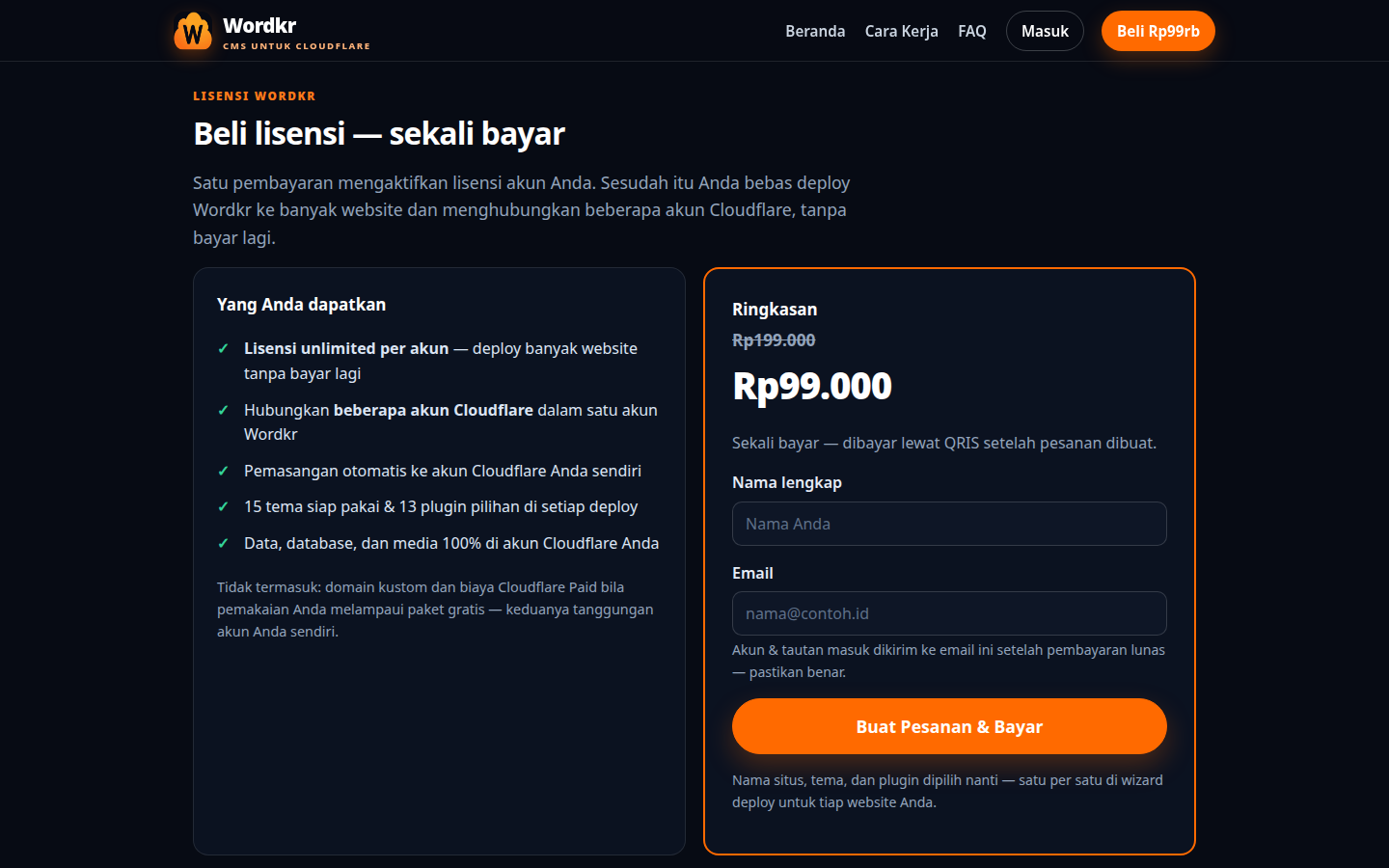
- Beli lisensi — checkout di
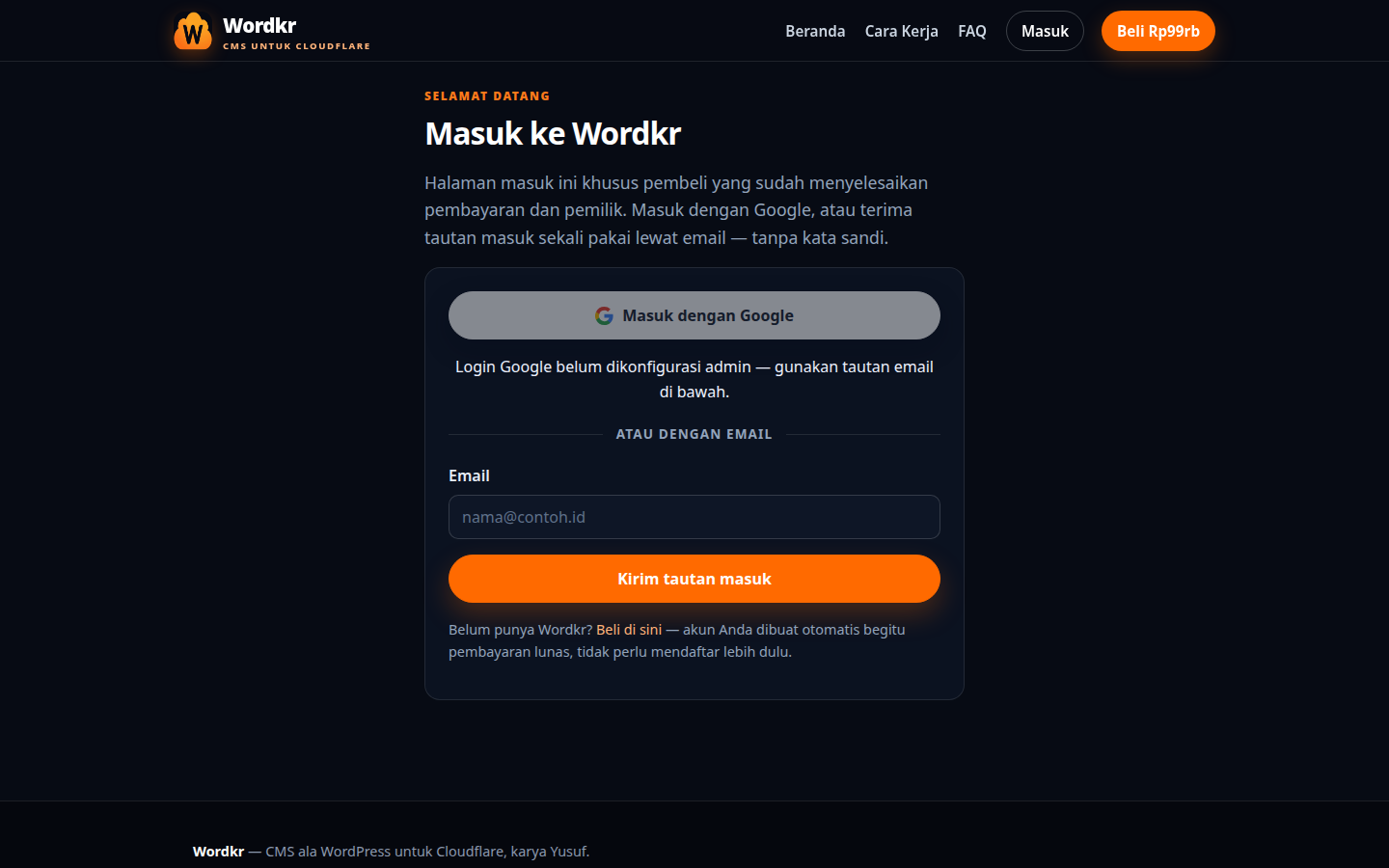
/ordersebagai tamu (cukup nama dan email), lalu bayar Rp99.000 sekali bayar via QRIS. Harga di halaman order dapat menampilkan harga coret Rp199.000 sebagai tampilan; yang dibayar tetap Rp99.000. - Akun lahir sesudah lunas — begitu pembayaran terverifikasi lewat webhook, akun pembeli dibuat/ditemukan otomatis dari email order dan lisensinya diaktifkan. Email lunas berisi tautan masuk ke dasbor. Masuk berikutnya lewat satu halaman login terpadu (Google atau tautan ajaib email) — dan gerbang login hanya melayani pemilik store serta pembeli yang sudah lunas.
- Hubungkan akun Cloudflare — di dasbor, tempel API token Cloudflare berizin Workers Scripts Edit, D1 Edit, KV Storage Edit, R2 Edit, dan Account Settings Read (jalur OAuth tersedia bila dikonfigurasi). Token tersimpan terenkripsi.
- Wizard deploy otomatis 10 langkah — pilih koneksi, nama situs, tema, dan plugin; mesin deploy kemudian: memverifikasi token → membuat D1 → KV → R2 → mengunggah aset → mengunggah skrip beserta binding → menyiapkan subdomain
workers.dev→ menjalankan skema pemasangan (install.sql) bertahap → memasang secret per-instalasi (termasukSETTINGS_ENCRYPTION_KEYacak khusus situs itu) → memeriksa situs sampai live. Setiap langkah tercatat; bila gagal di tengah, deploy dapat dilanjutkan dari langkah itu dan sumber daya bernama sama dipakai ulang (idempoten). - Situs live — email pemberitahuan berisi URL situs dan tautan
/admin/setupagar pembeli membuat akun admin pertamanya sendiri. - Lisensi unlimited — satu lisensi berlaku selamanya untuk akun pembeli: ia dapat menghubungkan banyak akun Cloudflare dan men-deploy banyak situs tanpa membeli lagi. Domain kustom dan biaya Cloudflare di luar paket gratis tetap menjadi tanggungan pembeli.
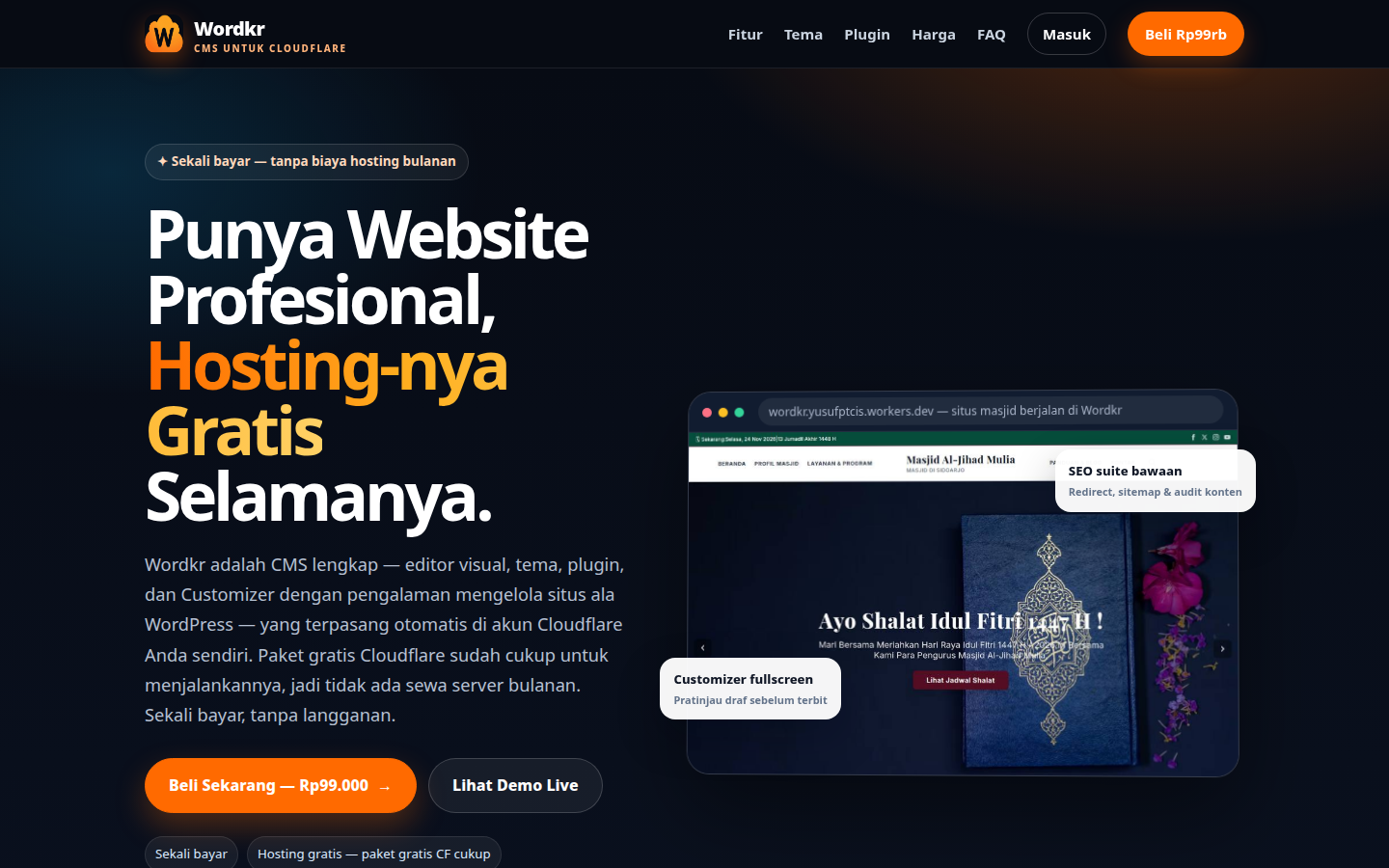
Perbedaan pokok kedua jalur ada pada siapa yang menjalankan langkah teknisnya: pada jalur manual Anda menjalankan sendiri perintah-perintah di bab ini; pada jalur SaaS mesin deploy store yang menjalankannya lewat API Cloudflare dengan token Anda. Hasil akhirnya sama — satu Worker Wordkr di akun Cloudflare Anda sendiri, dengan data sepenuhnya milik Anda.
Menjalankan Lokal
Untuk pengembangan dan pengujian di komputer sendiri:
npx wrangler devGunakan berkas konfigurasi lokal terpisah, wrangler.local.toml, agar binding lokal (database D1 lokal dan data contoh) tidak tercampur dengan konfigurasi produksi, dan terapkan skema ke database lokal dengan mengganti --remote menjadi --local pada perintah-perintah Langkah 4. Secret lokal ditaruh di .dev.vars — berkas yang tidak boleh ikut terunggah ke mana pun.
Struktur Folder Proyek
| Folder | Isi |
|---|---|
src/core/ | Mesin platform: autentikasi, sesi, keamanan, media, pengaturan, serta mesin tema dan plugin. Bersifat agnostik — tidak bergantung pada tema atau plugin tertentu. |
src/routes/ | Rute HTTP: halaman publik, area admin, dan REST API. |
src/themes/ | Tema-tema situs. Setiap tema menempati foldernya sendiri berisi theme.json, tampilan (views), dan fitur khas tema. |
src/plugins/ | Plugin-plugin mandiri (misalnya Donasi, Masjid AI, Formulir), masing-masing dengan layanan, rute, dan migrasinya sendiri. |
src/blocks/ | Blok konten yang dapat dirender di dalam isi pos dan halaman. |
public/ | Aset statis yang disajikan lewat binding Assets, termasuk editor TinyMCE yang di-host sendiri. |
migrations/ | Migrasi skema database inti, dengan pendamping .d1.sql untuk mode D1. |