Mengenal Dashboard Admin
Dashboard adalah pusat kendali situs Wordkr Anda: dari sini Anda menulis konten, mengelola media dan komentar, mengatur tampilan, sampai mengubah pengaturan sistem.
Cara Masuk
- Buka
/adminpada alamat situs Anda, misalnyahttps://<alamat-worker-anda>/admin. - Bila Anda belum masuk, Anda akan dialihkan otomatis ke halaman login.
- Isi nama pengguna (atau email) dan kata sandi, lalu kirim formulir. Setelah berhasil, Anda tiba di halaman Dashboard.
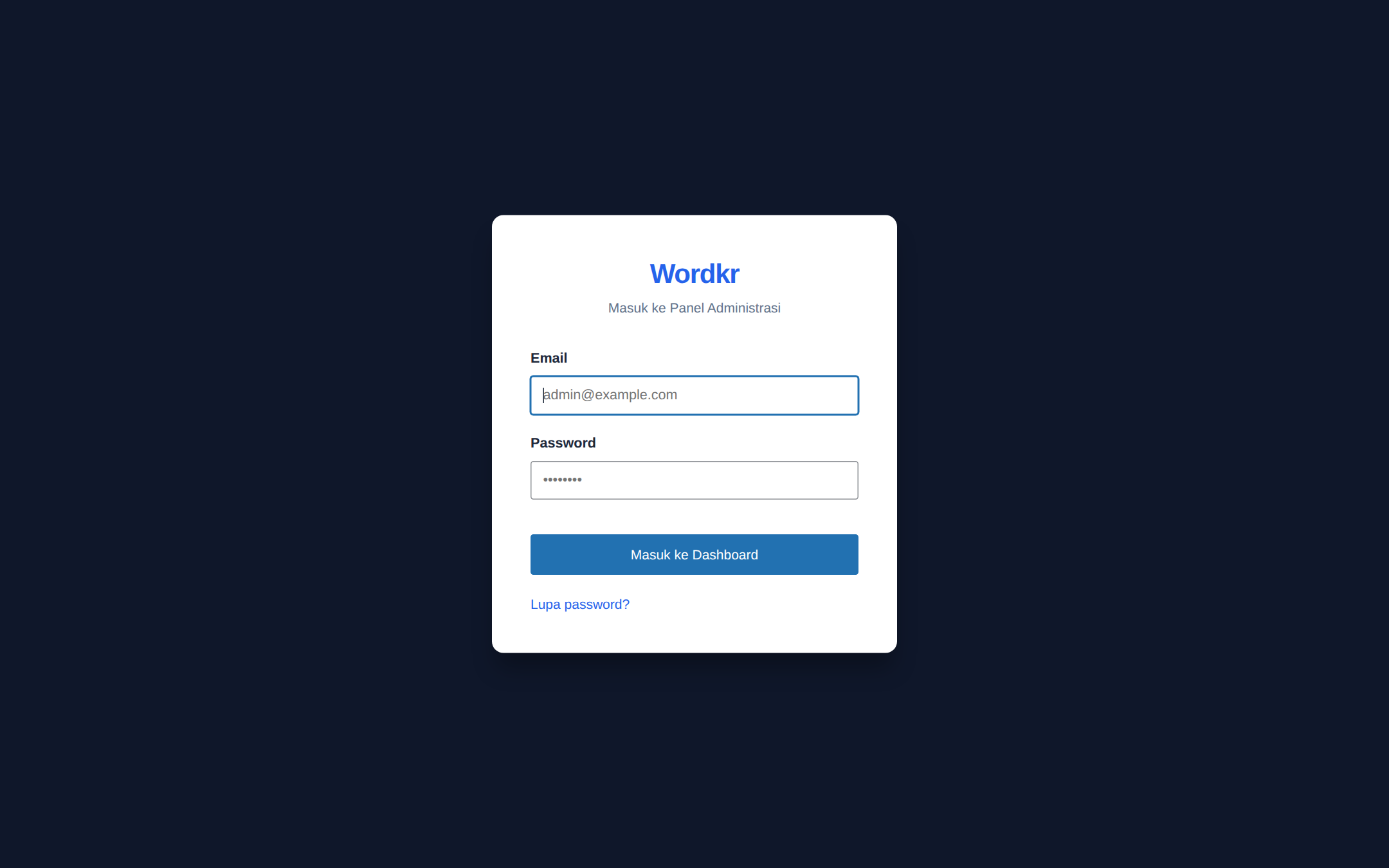
Belum punya akun sama sekali? Akun admin pertama dibuat lewat /admin/setup — lihat bab Instalasi & Deploy. Halaman setup tertutup otomatis setelah admin pertama ada.
Bilah Admin (Admin Bar)
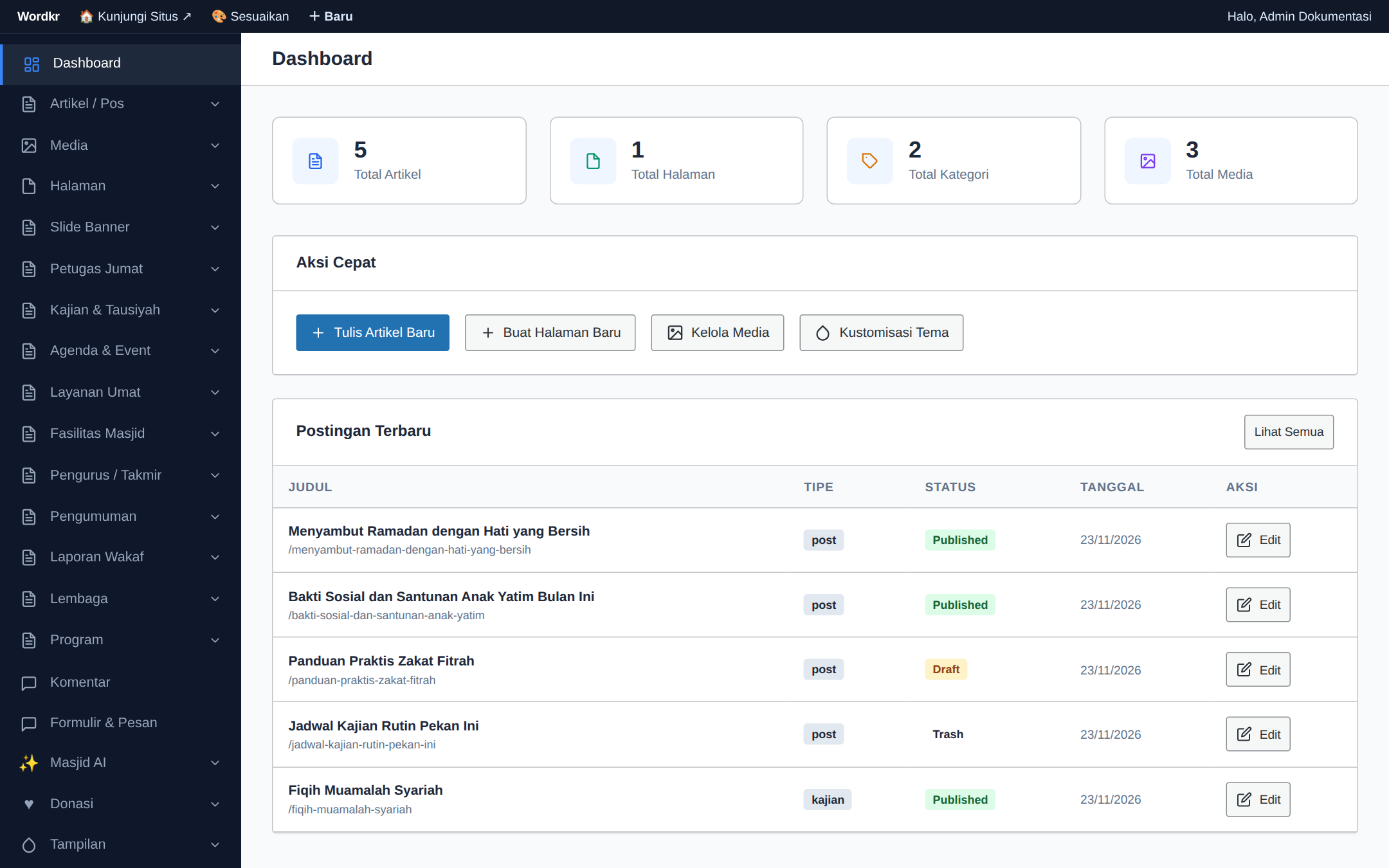
Di bagian atas setiap halaman admin terdapat bilah admin yang selalu terlihat. Dari bilah ini Anda dapat berpindah cepat ke halaman depan situs, membuka menu profil, dan keluar (logout). Bilah yang sama juga membantu Anda kembali ke area admin saat sedang melihat situs publik dalam keadaan masuk.
Menu Samping & Perilaku Responsif
Menu utama berada di sisi kiri. Perilakunya menyesuaikan lebar layar:
- Layar lebar — menu tampil penuh dengan label teks pada setiap item.
- Lebar ≤ 1100px — menu menciut otomatis (auto-fold) menjadi strip ikon agar area kerja lebih lega.
- Lebar ≤ 860px (umumnya HP) — menu berubah menjadi panel off-canvas: tersembunyi secara bawaan dan muncul meluncur dari sisi layar saat dibuka lewat tombol menu.
Menu plugin mengikuti status pluginnya: menu Donasi, Masjid AI, dan Formulir & Pesan hanya muncul selama plugin yang bersangkutan aktif. Bila sebuah menu tiba-tiba hilang, periksa dulu status pluginnya di menu Plugin.
Peta Menu
| Menu | Kegunaan |
|---|---|
| Dashboard | Halaman ringkasan: kartu statistik dan pintasan ke pekerjaan yang paling sering dilakukan. |
| Artikel / Pos | Daftar pos, tulis pos baru, kategori, tag, dan taksonomi kustom. Lihat bab Pos & Halaman. |
| Media | Pustaka Media: unggah, cari, dan kelola gambar serta berkas. Lihat bab Pustaka Media. |
| Halaman | Halaman statis seperti Tentang, Kontak, dan Profil. |
| Komentar | Moderasi komentar: setujui, balas, tandai spam, atau hapus. Lihat bab Komentar & Moderasi. |
| Tampilan | Tema, Customizer, Menu navigasi, dan Widget. Lihat bab Tema & Customizer. |
| SEO | Pengaturan SEO global situs. Lihat bab SEO. |
| Donasi | Milik plugin Donasi: kampanye, transaksi, verifikasi, dan pengaturan pembayaran. Lihat bab Plugin Donasi. |
| Masjid AI | Milik plugin Masjid AI: asisten penulisan dan fitur AI untuk konten masjid. Lihat bab Plugin Masjid AI. |
| Formulir & Pesan | Milik plugin Formulir: formulir kontak dan pesan masuk dari pengunjung. Lihat bab Plugin Formulir. |
| Pengguna & Peran | Kelola akun pengguna, peran, dan kapabilitas. Lihat bab Pengguna & Peran. |
| Plugin | Daftar plugin: aktifkan, nonaktifkan, dan buka pengaturan plugin. Lihat bab Plugin. |
| Migrasi DB | Melihat dan menjalankan migrasi skema database inti maupun plugin. |
| Ekspor & Impor | Mengekspor data situs dan mengimpornya kembali, misalnya saat memulihkan atau memindahkan instalasi. |
| Pengaturan | Pengaturan umum, email, privasi, dan keamanan situs. Lihat bab Pengaturan. |
Kartu Statistik Dashboard
Halaman Dashboard menampilkan kartu-kartu statistik ringkas — antara lain jumlah pos, halaman, komentar, dan media — agar Anda mendapat gambaran keadaan situs sekilas tanpa membuka satu per satu menu. Klik kartu atau menu terkait untuk masuk ke daftar lengkapnya dan mulai bekerja.
Profil & Keluar
- Profil — buka menu profil dari bilah admin untuk mengubah data akun Anda, termasuk kata sandi dan application passwords untuk REST API.
- Keluar — gunakan tautan keluar pada bilah admin untuk mengakhiri sesi, terutama bila Anda memakai komputer bersama.
API key dan token yang Anda simpan lewat Dashboard selalu ditampilkan dalam keadaan tertopeng (masked) dan tidak akan tertimpa oleh nilai topeng saat Anda menyimpan halaman pengaturan. Isi ulang hanya bila Anda memang ingin mengganti nilainya.