Menu & Widget
Menu adalah susunan tautan navigasi yang Anda bangun sekali di admin lalu ditempatkan pada lokasi tampil — misalnya header atau footer. Widget adalah blok kecil yang mengisi area khusus tema, seperti bilah sisi dan footer. Keduanya diatur dari menu Tampilan di Dashboard Admin.
Konsep Menu & Lokasi Tampil
Satu menu terdiri dari nama menu, satu lokasi tampilan, dan daftar item. Lokasi dipilih saat menu dibuat dan dapat diubah kapan pun dari kepala pengaturan menu. Lokasi yang tersedia:
| Lokasi | Keterangan |
|---|---|
header | Header Utama — navigasi utama situs. |
secondary | Navigasi Sekunder. |
off_canvas | Panel Off-Canvas (panel geser). |
mobile | Menu Mobile. |
topbar | Top Bar (bilah atas). |
footer | Footer — dirender sebagai kolom-kolom (lihat bagian Rendering). |
sidebar | Sidebar. |
Anda boleh membuat banyak menu. Menu yang tampil di situs adalah menu yang lokasinya dipakai oleh tema aktif; mengganti lokasi sebuah menu akan memindahkannya dari tempat lama ke tempat baru.
Membuat Menu & Item
- Buka Tampilan → Menu (halaman Menu Builder), lalu klik Buat menu baru: isi nama menu dan pilih lokasinya.
- Tambahkan item dari panel sumber di sisi kiri: Halaman (halaman terbit), Artikel terbaru, Kategori — centang item lalu klik Tambahkan ke Menu — atau Tautan khusus dengan mengisi URL dan teks tautan sendiri.
- Klik sebuah item untuk membuka editornya: Label navigasi (judul yang tampil), URL, Induk menu, dan centang Buka di tab baru bila tautan harus membuka tab baru (target
_blank). - Atur urutan dengan seret dan letakkan (drag & drop) memakai pegangan seret pada kartu item; jatuhkan item ke sisi kanan item lain untuk menjadikannya sub-menu. Klik Simpan Struktur Menu setelah selesai menyusun.
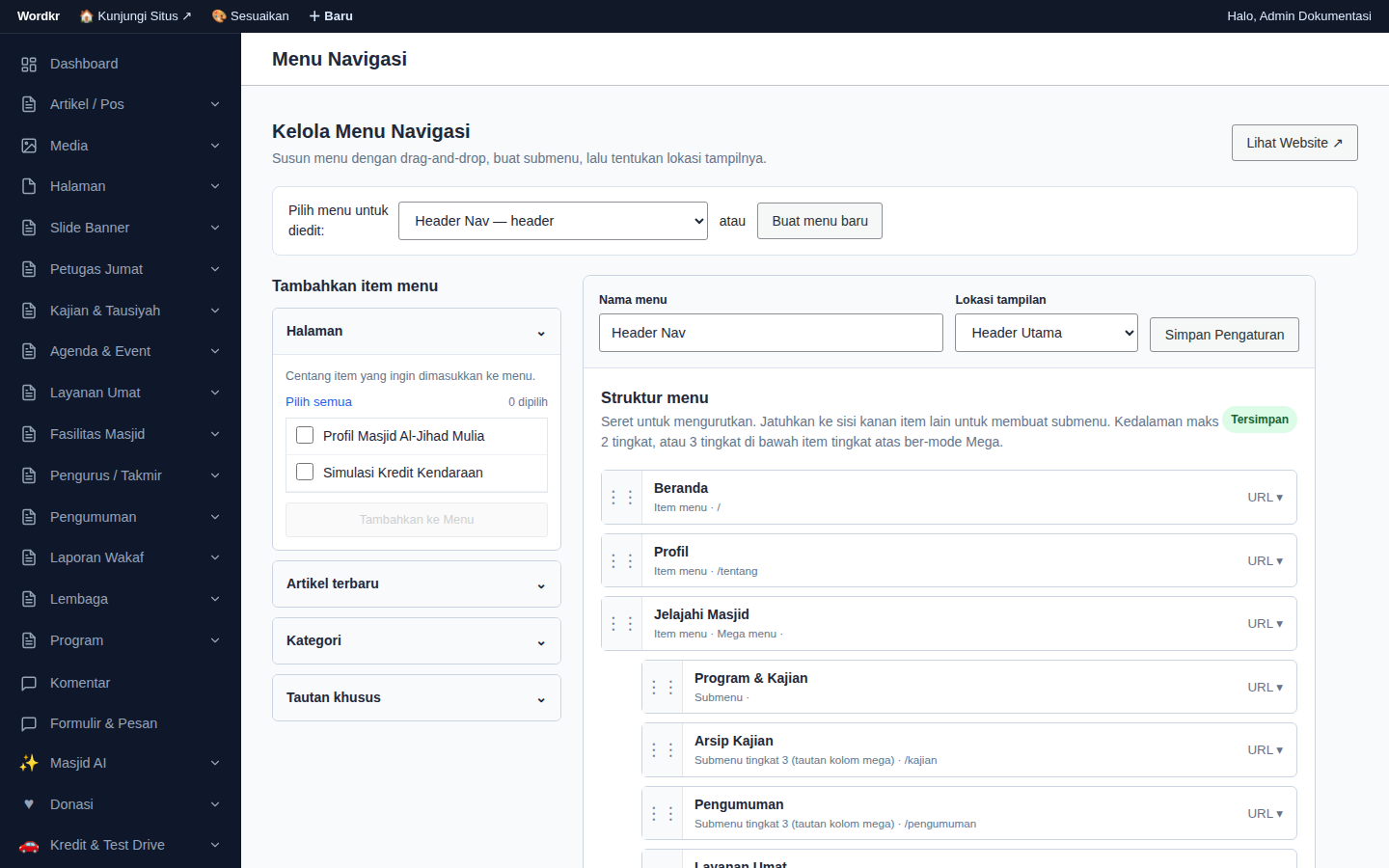
Urutan item mengikuti urutan seret Anda (disimpan sebagai urutan menu), dan hubungan induk–anak disimpan per item. Item yang induknya tidak ditemukan diperlakukan sebagai item tingkat atas, sehingga menu tidak pernah rusak hanya karena satu induk terhapus.
Panel “Tampilan & Mega Menu” per Item
Setiap item memiliki panel Tampilan & Mega Menu di dalam editor itemnya. Isinya disimpan sebagai metadata item dan dibaca tema saat merender:
| Isian | Kegunaan |
|---|---|
| Mode submenu | standard (bawaan), flyout (submenu melayang), atau mega (panel mega). Mode mega hanya bermakna untuk item tingkat atas. |
| Jumlah kolom | Jumlah kolom panel mega, 1–6 (formulir menyarankan 2–6); nilai di luar rentang dibatasi otomatis saat disimpan. |
| Ikon | Nama ikon untuk item, misalnya grid. |
| Deskripsi | Teks kecil pendamping item. |
| Badge | Label kecil pada item, misalnya “Baru”. |
| Konten unggulan (featured) | Gambar, judul, teks, dan URL tautan yang tampil sebagai blok unggulan di dalam panel mega. Blok ini hanya tersimpan bila minimal ada judul, gambar, atau URL. |
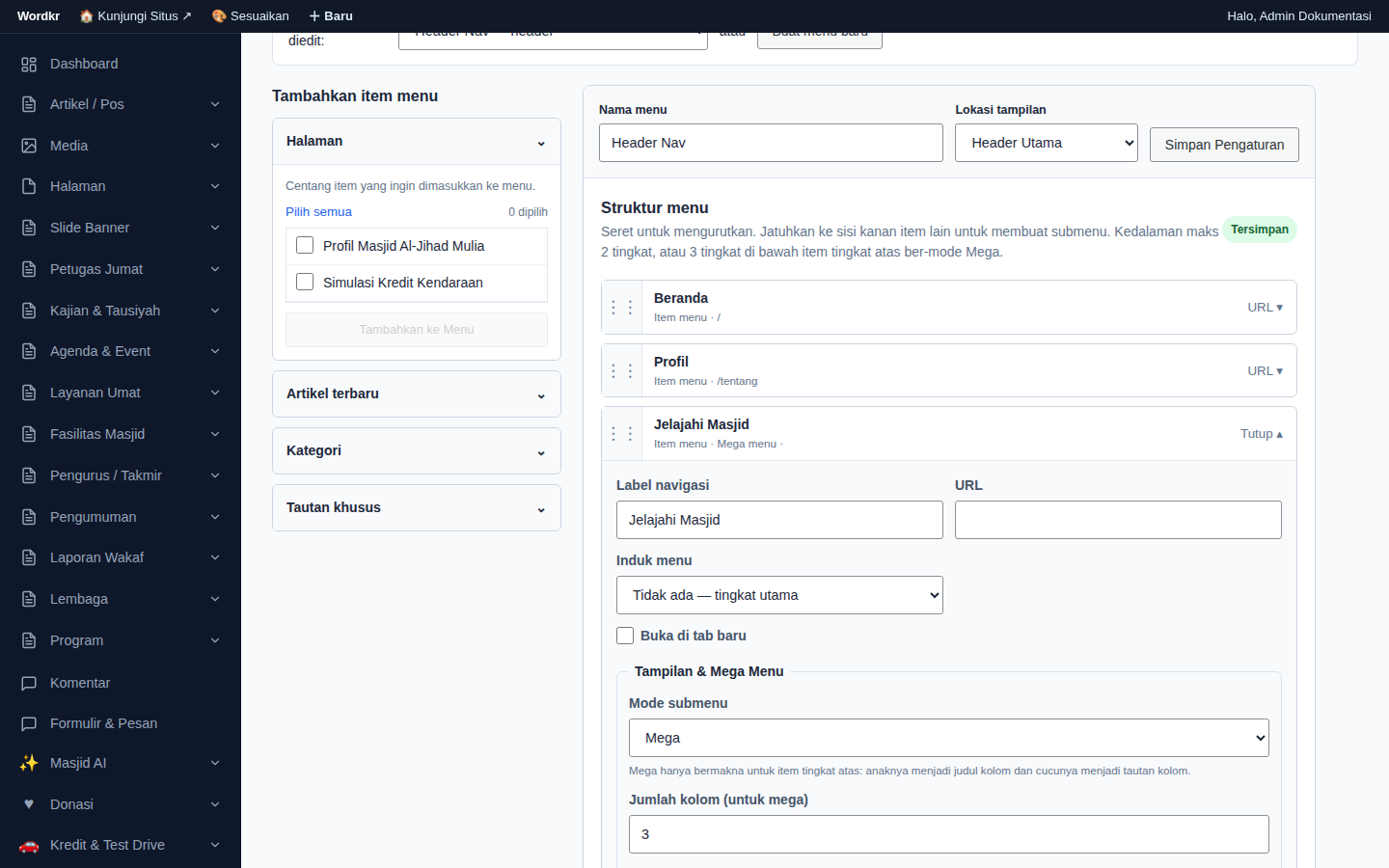
Kolom Ikon tersimpan sebagai metadata item, tetapi tema-tema saat ini belum merendernya di halaman publik. Mengisi ikon tidak akan menimbulkan kesalahan, hanya saja ikon belum akan terlihat oleh pengunjung.
Aturan Kedalaman: Maksimum 2, atau 3 di Bawah Mega
- Secara umum kedalaman menu maksimum 2 tingkat: item tingkat atas → anak (sub-menu).
- Pengecualian: di bawah item tingkat atas ber-mode
mega, kedalaman 3 tingkat diizinkan — anak berperan sebagai judul kolom dan cucu sebagai tautan kolom di dalam panel mega. - Kedalaman 4 tidak pernah diizinkan; Menu Builder hanya menawarkan induk yang sah untuk setiap item, dan pemeriksaan yang sama ditegakkan di sisi inti saat struktur disimpan.
- Item ber-mode mega tanpa anak tetap sah — panelnya dirender tanpa kolom tautan (konten unggulan tetap dapat tampil).
Rendering di Tema
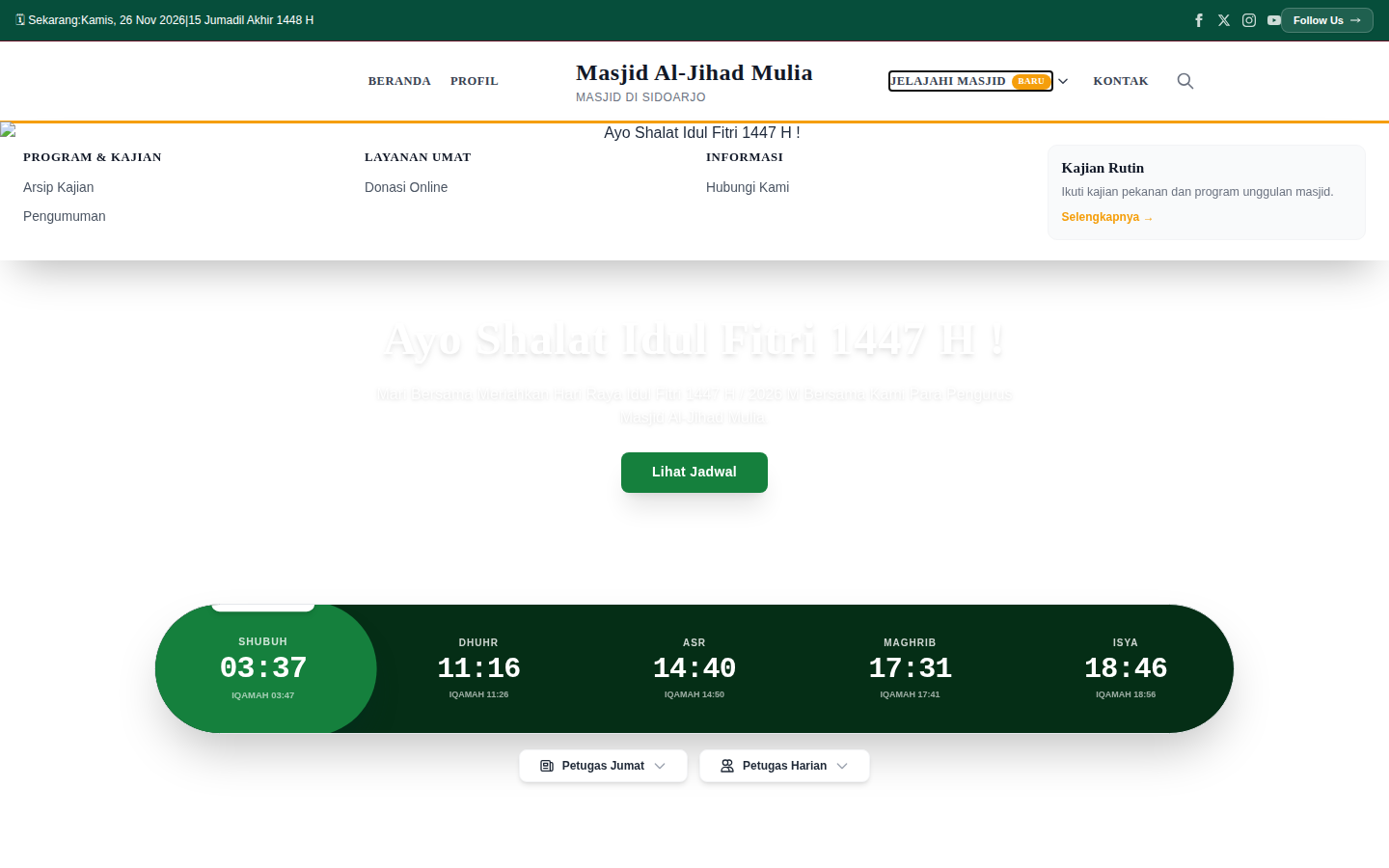
- Flyout — sub-menu tampil sebagai panel melayang (dropdown) di bawah item induknya.
- Mega — panel tampil selebar wadah (container) header, berisi kolom-kolom sesuai jumlah kolom yang diatur: judul kolom dari anak, tautan kolom dari cucu, plus blok konten unggulan bila diisi.
- Mobile — sub-menu dan panel mega berubah menjadi akordeon yang dapat dibuka-tutup per item.
- Aksesibilitas — tombol pembuka sub-menu membawa atribut
aria-expandedyang mengikuti keadaan terbuka/tertutup, dan menekan Esc menutup panel yang sedang terbuka. - Menu footer — menu berlokasi
footerdirender oleh semua tema sebagai kolom-kolom di footer: setiap item tingkat atas yang memiliki anak menjadi satu kolom, dengan judul kolom dari item induk dan tautannya dari anak-anaknya.
Widget
Konsep Area Widget
Widget ditempatkan ke dalam area widget. Inti Wordkr mendaftarkan 11 area bawaan: Top Bar, Header, Right Sidebar, Left Sidebar, Off-Canvas Panel, Footer Widget 1–5, dan Footer Bar. Tema dan plugin dapat mendaftarkan area tambahannya sendiri.
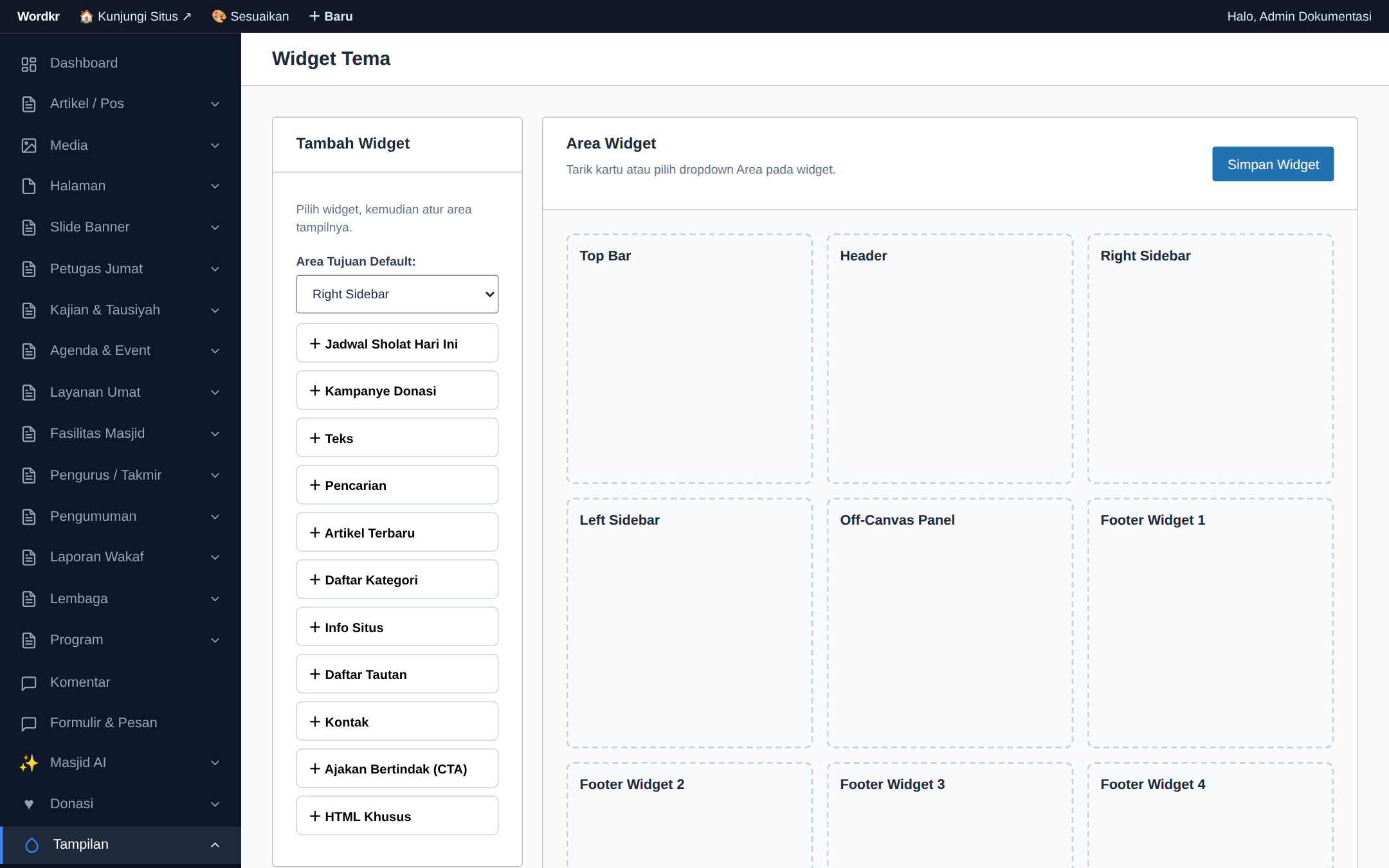
/admin/widgets: katalog widget di satu sisi, area-area widget beserta isinya di sisi lain.Widget Terdaftar
Inti Wordkr menyediakan 9 jenis widget bawaan: Teks, Pencarian, Artikel Terbaru, Daftar Kategori, Info Situs, Daftar Tautan, Kontak, Ajakan Bertindak (CTA), dan HTML Khusus. Di luar itu, jenis widget didaftarkan oleh pemiliknya:
- Tema — contohnya widget Jadwal Sholat Hari Ini (
jamaah_prayer_today) dari tema jamaah. - Plugin — contohnya widget Kampanye Donasi (
donasi_campaigns) dari plugin Donasi dan widget formulir dari plugin Newsletter.
Semua pendaftaran masuk ke satu registry widget inti. Ketersediaan disaring menurut pemiliknya: widget tema hanya tersedia selama tema itu aktif, dan widget plugin hanya selama plugin itu aktif.
Menata Widget di Admin
- Buka Tampilan → Widget (halaman
/admin/widgets). - Pilih widget dari katalog, tentukan area tampilnya, lalu tambahkan.
- Atur judul dan isian widget (teks/konten, teks & URL tombol bila didukung), urutannya di dalam area, serta keadaan aktif/nonaktifnya, lalu simpan.
Widget milik tema atau plugin yang tidak aktif tidak akan tampil — baik di daftar widget yang tersedia maupun di halaman publik. Mengaktifkan kembali pemiliknya akan memunculkan widget itu lagi.