Pengguna & Peran
Kelola siapa saja yang dapat masuk ke situs Anda dan apa yang boleh mereka lakukan: daftar pengguna, lima peran bawaan, larangan (ban), registrasi publik, profil, application password, passkey (WebAuthn), sesi login, dan log login.
Daftar Pengguna
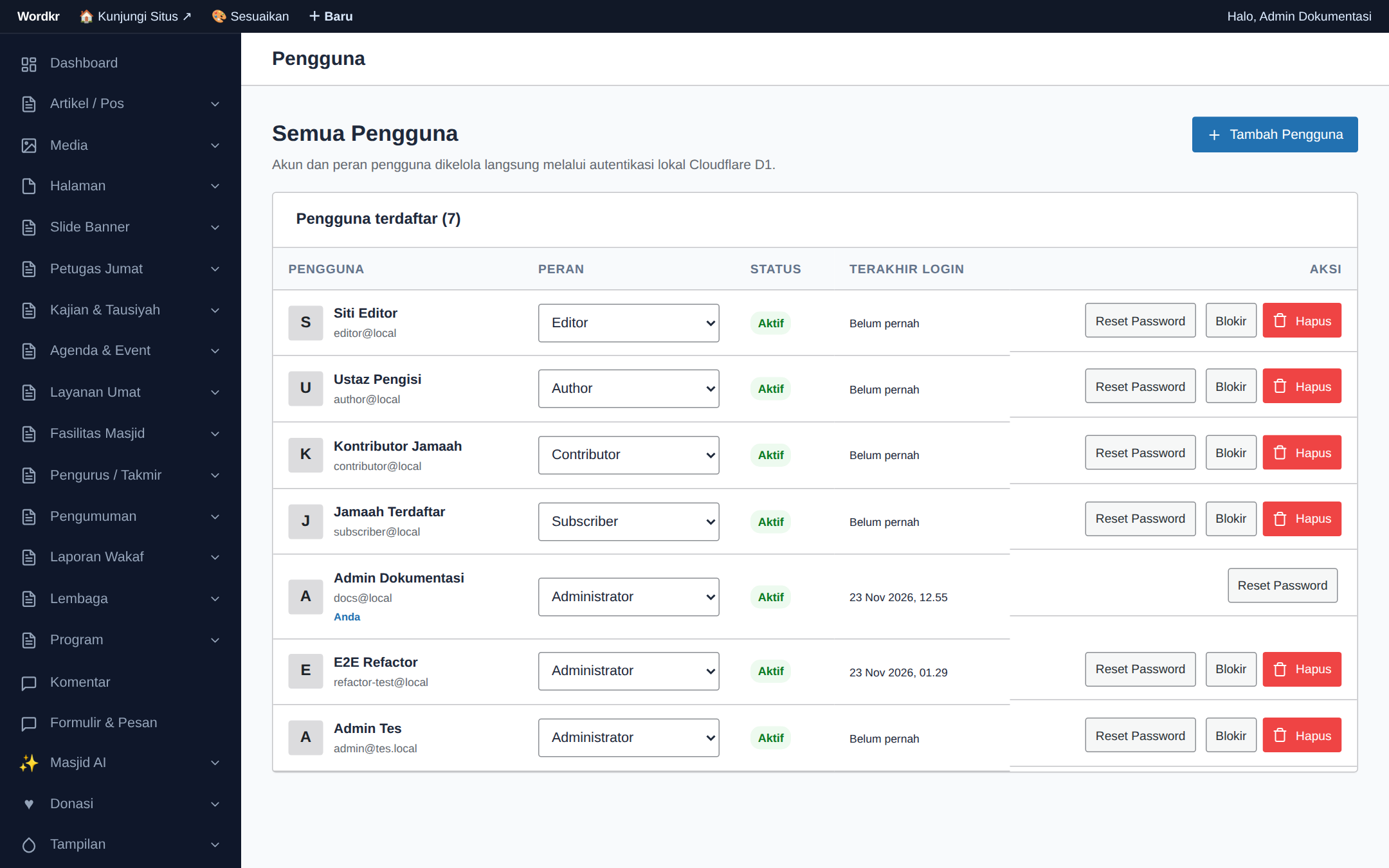
Menu Pengguna menampilkan seluruh akun terdaftar beserta peran masing-masing. Halaman ini hanya dapat diakses pengguna berkemampuan manage_users (peran Administrator).
Membuat Pengguna Secara Manual
- Buka menu Pengguna di admin.
- Klik tombol tambah pengguna baru.
- Isi nama pengguna, alamat email, dan kata sandi untuk akun tersebut.
- Pilih peran yang sesuai (lihat tabel peran di bawah).
- Simpan. Akun langsung aktif dan pemiliknya dapat masuk dengan kredensial yang Anda buat.
Buat kata sandi sementara untuk akun baru dan sarankan pemiliknya menggantinya sendiri setelah masuk pertama kali lewat halaman profilnya.
Peran & Kemampuan
Setiap akun memiliki satu peran. Peran menentukan kemampuan (capability) yang dimiliki akun di seluruh admin dan REST API.
| Peran | Kemampuan Ringkas |
|---|---|
Administrator (admin) | Semua kemampuan, termasuk manage_users (mengelola pengguna) dan manage_options (mengelola pengaturan situs), tema, plugin, dan seluruh konten. |
| Editor | Mengelola konten dan moderasi: menerbitkan serta mengedit pos siapa pun, mengelola halaman, media, dan memoderasi komentar. |
| Author | Menulis, mengedit, dan menerbitkan posnya sendiri; tidak dapat mengedit pos orang lain. |
| Contributor | Membuat dan mengedit posnya sendiri, tetapi tidak dapat menerbitkan — tombol terbitnya mengubah pos menjadi pending review untuk diperiksa Editor/Administrator. |
| Subscriber | Hanya mengelola profilnya sendiri dan berkomentar; tidak memiliki akses menulis konten. |
Larangan (Ban) Pengguna
Admin dapat melarang akun bermasalah tanpa menghapusnya:
- Buka menu Pengguna dan temukan akun yang akan dilarang.
- Pilih tindakan larangan pada akun tersebut.
- Tentukan jenisnya: sementara (dengan batas waktu) atau permanen.
- Simpan. Selama masa larangan, akun tidak dapat masuk dan bertindak di situs.
Larangan dapat dicabut dari halaman yang sama bila keadaan berubah. Akun dan kontennya tetap tersimpan selama dilarang.
Registrasi Publik
Secara bawaan, pengunjung tidak dapat mendaftar sendiri. Pengaturannya ada di Pengaturan → Pengguna:
| Pengaturan | Keterangan |
|---|---|
users_can_register | Saklar pendaftaran pengguna baru. Bawaan: MATI — halaman /register tertutup. Aktifkan hanya bila situs Anda memang membuka pendaftaran. |
| Peran bawaan pendaftar | Peran yang otomatis diberikan ke akun hasil registrasi publik. Dibatasi keras maksimal Contributor — pendaftar publik tidak akan pernah otomatis menjadi Author, Editor, atau Administrator. |
Bila seorang pendaftar perlu hak lebih besar, admin menaikkan perannya dari menu Pengguna setelah identitasnya jelas. Jangan pernah mengandalkan registrasi publik untuk akun pengelola.
Profil Saya
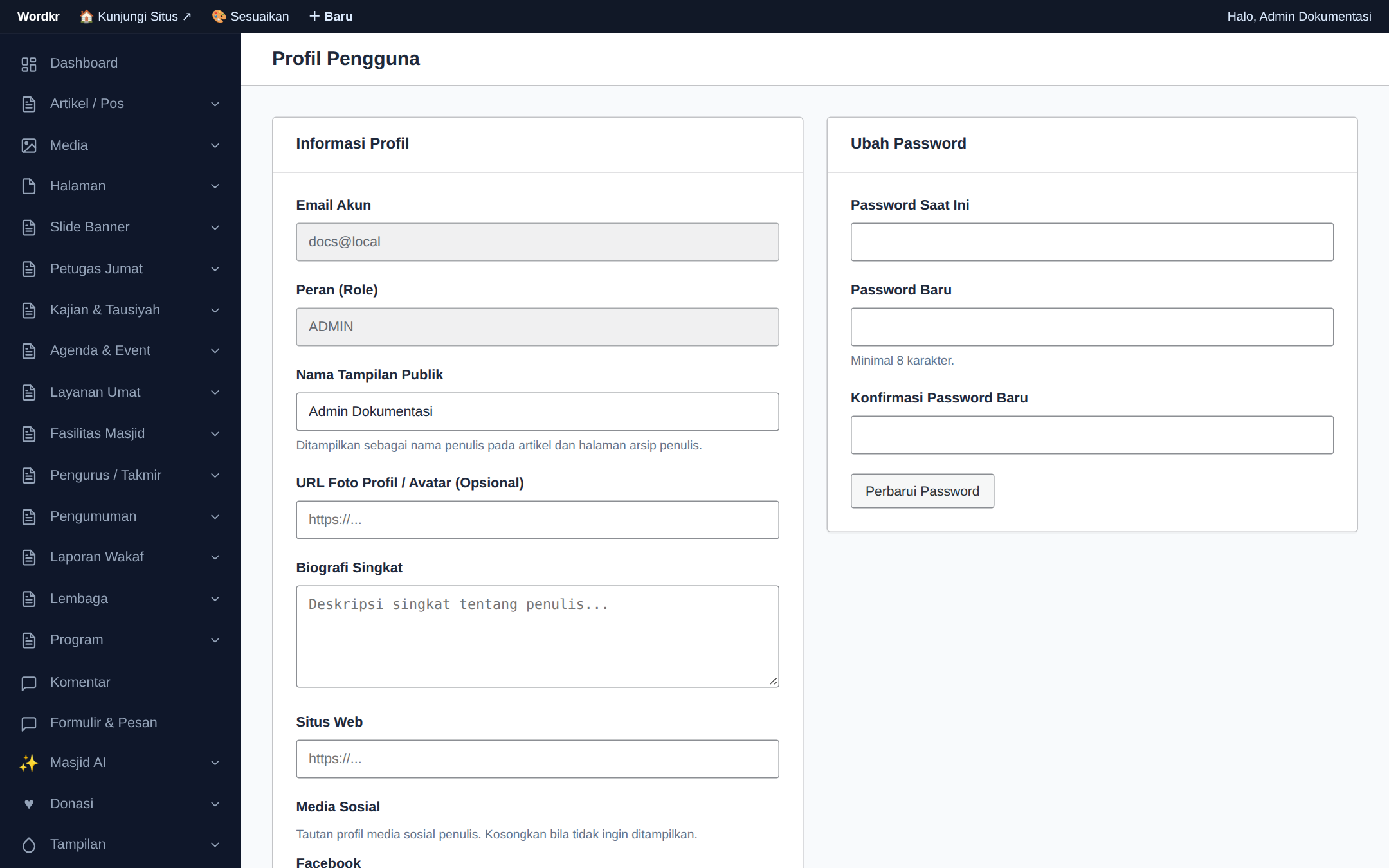
Setiap pengguna mengelola identitasnya dari halaman profil:
- Nama tampilan — nama yang muncul sebagai penulis di situs.
- Bio — keterangan singkat penulis.
- Situs web — alamat situs pribadi.
- Tautan sosial media — Facebook, Instagram, YouTube, X, dan WhatsApp.
Isian profil ini dipakai sebagai data penulis pada pos (kotak penulis di tema), dan foto profil mengikuti Gravatar dari alamat email akun — ganti foto di Gravatar bila ingin mengganti avatar.
Application Passwords
Application password adalah kata sandi khusus aplikasi — dipakai program dan integrasi untuk masuk ke REST API tanpa memakai kata sandi utama akun Anda. Kelola dari halaman profil:
- Di bagian Application Passwords pada profil, isi nama aplikasi (misalnya nama alat yang akan terhubung).
- Klik buat. Kata sandi baru ditampilkan SEKALI saja — salin dan simpan di tempat aman saat itu juga.
- Yang tersimpan di server hanyalah hash SHA-256-nya, jadi kata sandi asli tidak dapat ditampilkan ulang; bila hilang, buat baru dan cabut yang lama.
- Pilih scope aksesnya:
read(baca saja) atauwrite(baca dan tulis). - Setiap application password mencatat pemakaian terakhirnya, sehingga Anda tahu mana yang masih dipakai.
- Klik Cabut pada barisnya untuk menonaktifkannya seketika — integrasi yang memakainya langsung berhenti dapat masuk.
Setelah halaman profil ditutup atau dimuat ulang, application password yang baru dibuat tidak akan pernah ditampilkan lagi. Jangan lewatkan langkah menyalinnya.
Passkey (WebAuthn)
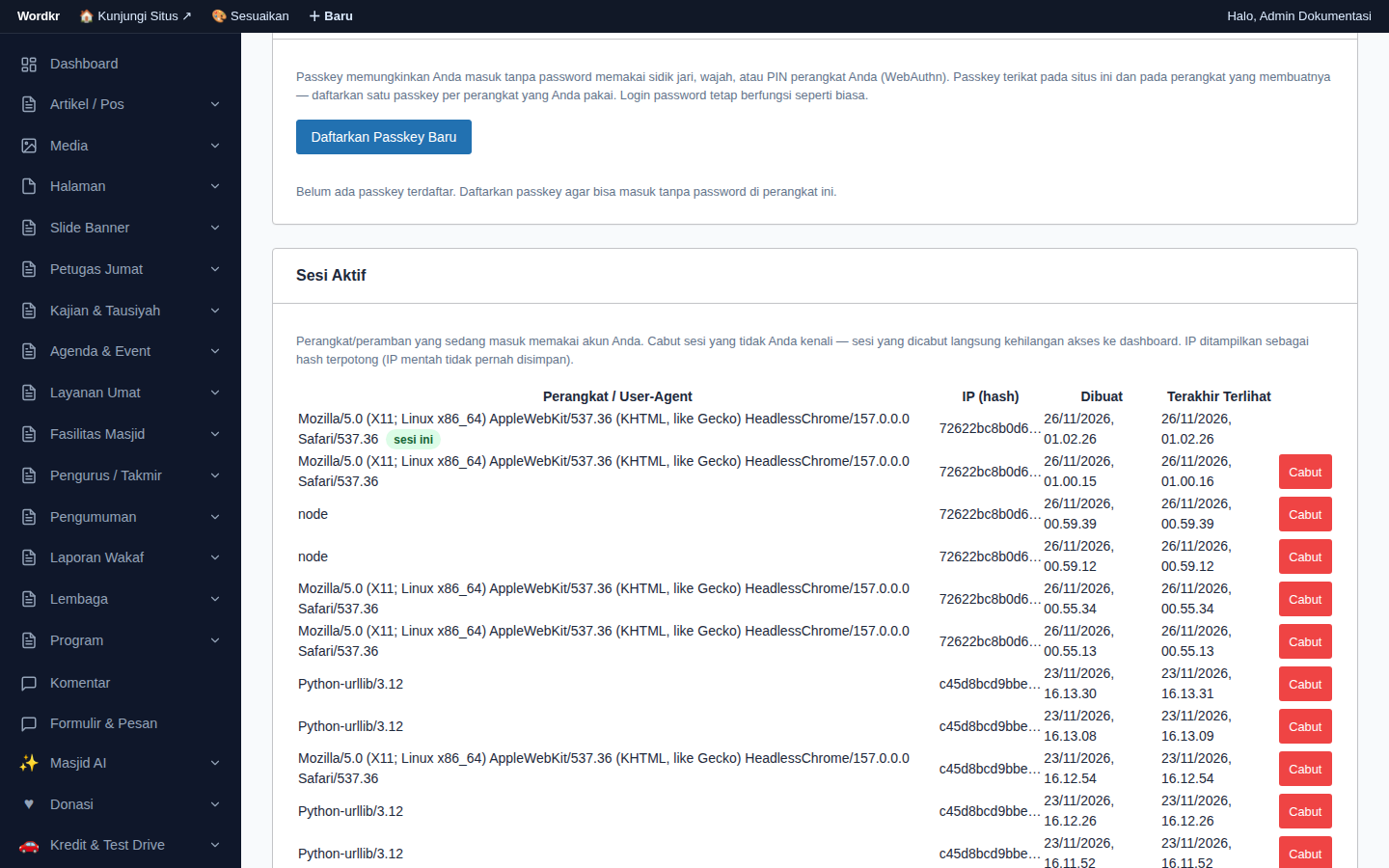
Passkey memungkinkan Anda masuk tanpa kata sandi memakai sidik jari, wajah, atau PIN perangkat Anda (standar WebAuthn). Passkey didaftarkan dari halaman profil:
- Masuk seperti biasa, lalu buka halaman Profil.
- Pada bagian Passkey, klik Daftarkan Passkey Baru.
- Ikuti permintaan peramban/perangkat Anda (sidik jari, wajah, atau PIN) sampai pendaftaran selesai.
- Passkey yang terdaftar muncul pada daftar di bagian yang sama; dari daftar itu pula Anda dapat menghapus passkey yang tidak lagi dipakai.
Daftarkan satu passkey per perangkat yang Anda pakai — passkey terikat pada situs ini dan pada perangkat yang membuatnya. Setelah terdaftar, masuk lewat tombol “Masuk dengan Passkey” pada halaman login.
Batas dukungan yang perlu diketahui
- Algoritma tunggal: hanya ES256 (kunci EC P-256) yang didukung. Format atestasi yang diterima hanya
nonedanpackedself-attestation (tanpa rantai sertifikat x5c); algoritma dan format lain ditolak. - Tantangan sekali pakai: setiap pendaftaran dan login memakai tantangan (challenge) acak yang disimpan di KV dengan masa berlaku 300 detik dan dihapus sebelum verifikasi dijalankan — tantangan yang sudah dipakai, gagal, atau kedaluwarsa tidak dapat dipakai ulang.
- Sesi yang sama: masuk dengan passkey memakai mesin sesi yang sama persis dengan login kata sandi — cookie, token, dan daftar sesi aktifnya sama, tanpa format sesi khusus passkey. Upaya masuk passkey juga tercatat di log login.
- Hanya mode D1: login passkey hanya tersedia pada instalasi mode database D1. Pada mode Supabase, endpoint passkey menjawab secara jujur bahwa login passkey belum didukung pada mode tersebut.
Passkey adalah cara masuk tambahan. Kata sandi akun Anda tetap ada dan tetap dapat dipakai seperti biasa — keduanya hidup berdampingan, jadi Anda tidak terkunci bila perangkat passkey Anda hilang; cukup masuk dengan kata sandi lalu hapus passkey lama dari profil.
Sesi Login
Halaman profil juga menampilkan daftar sesi aktif akun Anda — perangkat/peramban yang sedang masuk. Dari daftar ini Anda dapat:
- Mencabut per sesi — mengeluarkan satu perangkat tertentu, misalnya ponsel yang hilang.
- Mencabut semua sesi lain — mengeluarkan seluruh perangkat kecuali sesi yang sedang Anda pakai.
Sesi yang dibuat oleh token lama (sebelum penanda sesi jti ada) tidak muncul sebagai sesi yang dapat dicabut dan tetap diterima sampai kedaluwarsa alaminya. Setelah itu, seluruh sesi baru tercatat normal.
Lupa Password Mandiri
Pengguna yang lupa kata sandinya dapat mengaturnya ulang sendiri:
- Dari halaman masuk, klik tautan lupa password menuju
/forgot-password. - Masukkan alamat email akun. Sistem membuat token atur ulang yang tersimpan dalam bentuk ter-hash.
- Tautan atur ulang dikirim lewat email — token berlaku 1 jam dan hanya dapat dipakai sekali.
- Buka tautan, buat kata sandi baru, lalu masuk seperti biasa.
- Bila provider email sudah terkonfigurasi (Pengaturan → Email), tautan terkirim ke kotak masuk pengguna.
- Bila belum terkonfigurasi, tidak ada email yang dapat dikirim dan halaman menampilkan pesan agar pengguna menghubungi admin untuk dibantu.
Log Login
Wordkr mencatat upaya masuk ke situs sebagai log login:
- Peristiwa yang dicatat meliputi login sukses, login gagal, dan upaya yang terkena rate limit.
- Log tampil di halaman profil admin untuk ditinjau berkala — pola gagal berulang dapat menjadi tanda upaya menebak kata sandi.
- Retensi log adalah 90 hari; catatan yang lebih lama dibersihkan.